Сначала нажмите кнопку запуска
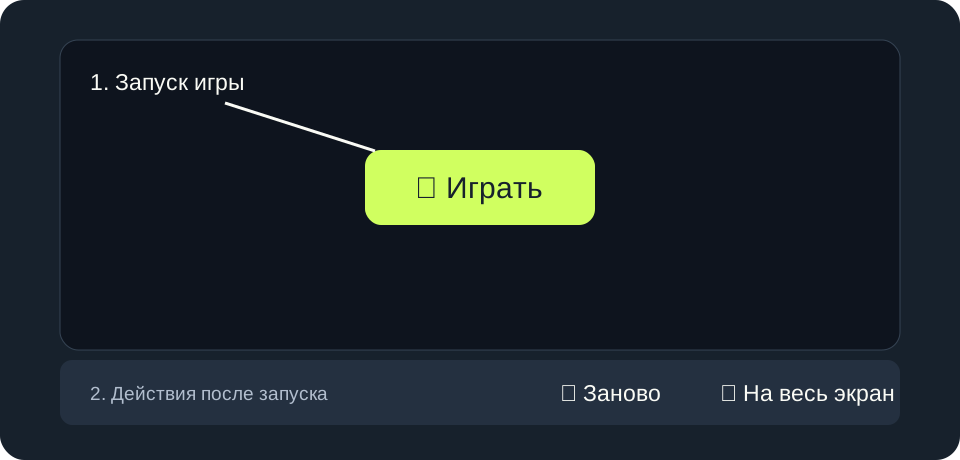
Откройте страницу игры и нажмите большую кнопку «Играть» в центре поля. До этого момента внешний плеер не загружается. После запуска кнопки «Заново» и «На весь экран» становятся доступны. Если ещё видна обложка, игра пока не началась.
Почему внешний плеер запрашивает действие
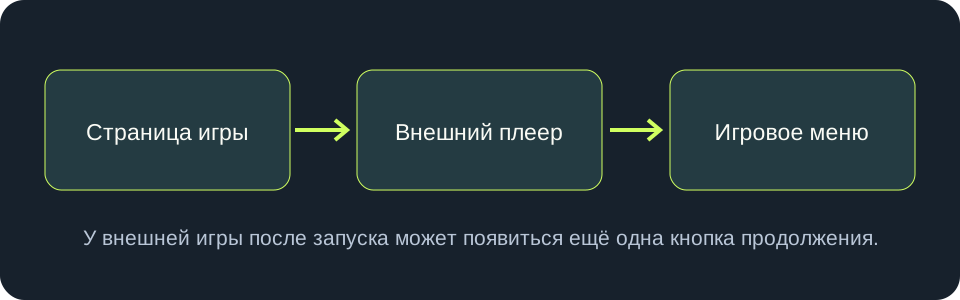
Часть каталога загружается с GamePix. После первого запуска поставщик может показать своё меню, рекламу или кнопку продолжения. Дождитесь окончания загрузки и следуйте кнопкам самого плеера. Предложения из рекламы не нужны для работы нашего каталога; не устанавливайте неизвестные программы и не вводите платёжные данные.
Если загрузка остановилась
- Подождите, пока завершится текущая загрузка. Большие игры запускаются дольше небольших головоломок.
- Нажмите «Заново» под полем. Это перезагрузит текущую игру, несохранённая партия может пропасть.
- Если проблема повторяется, обновите страницу и проверьте соединение. Попробуйте актуальный обычный браузер.
- У внешней игры могут быть временные неполадки поставщика или несовместимость с расширением. Не отключайте защиту браузера: можно выбрать другую игру из каталога.
Чёрный экран или исчезнувшая реклама сами по себе не доказывают готовность игры. Если экран не меняется, выберите внутреннюю альтернативу ниже.
Если не работают кнопки или звук
Сначала нажмите внутри игрового поля, чтобы оно получило фокус клавиатуры, затем используйте управление из раздела «Как играть». Стрелки и WASD работают только в играх, где они предусмотрены. Некоторые версии требуют мыши и не подходят сенсорному экрану. Для звука может понадобиться первое действие внутри плеера; проверьте также его кнопку звука и громкость устройства.
«На весь экран» зависит от разрешений браузера. Если системный полноэкранный режим недоступен, оболочка расширяет поле внутри страницы. Клавиша Escape возвращает обычный вид.
Где сохраняется прогресс
Избранное и история недавних игр хранятся в этом браузере без аккаунта. Сохранение партии зависит от самой игры: наличие страницы в истории не означает сохранённое положение. Очистка данных браузера, приватный режим или другое устройство могут сделать прежний прогресс недоступным. Внешние плееры хранят данные по своим правилам.
Как выбрать другую игру
В каталоге можно отобрать проверенные управление, устройство и режим. Для локальной игры доступны, например, небольшие головоломки. Переход на другую страницу не удаляет избранное.