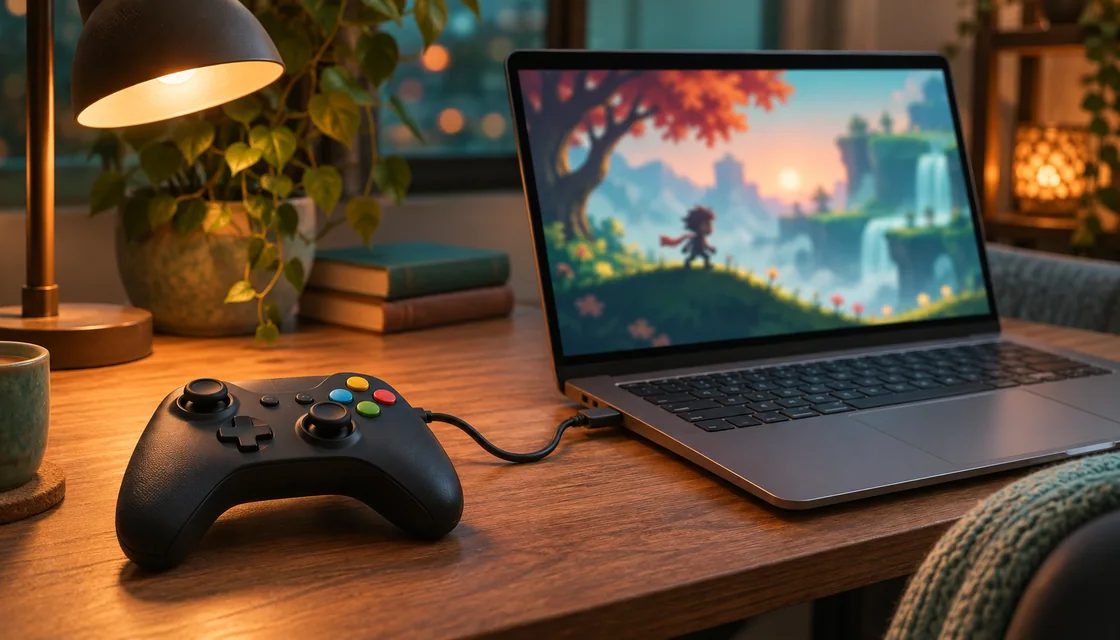
Геймпад работает в браузерной игре только тогда, когда сама игра умеет его читать. Браузер лишь передаёт контроллер странице: стандартный Gamepad API есть в Chrome, Edge и Firefox, а дальше всё решает код конкретной игры — какие кнопки она опрашивает и что на них назначено. Проверка занимает полминуты: подключите геймпад, откройте игру, кликните по её окну и нажмите любую кнопку. Меню сдвинулось — поддержка есть. Тишина чаще всего означает, что игра собрана под мышь и клавиатуру.
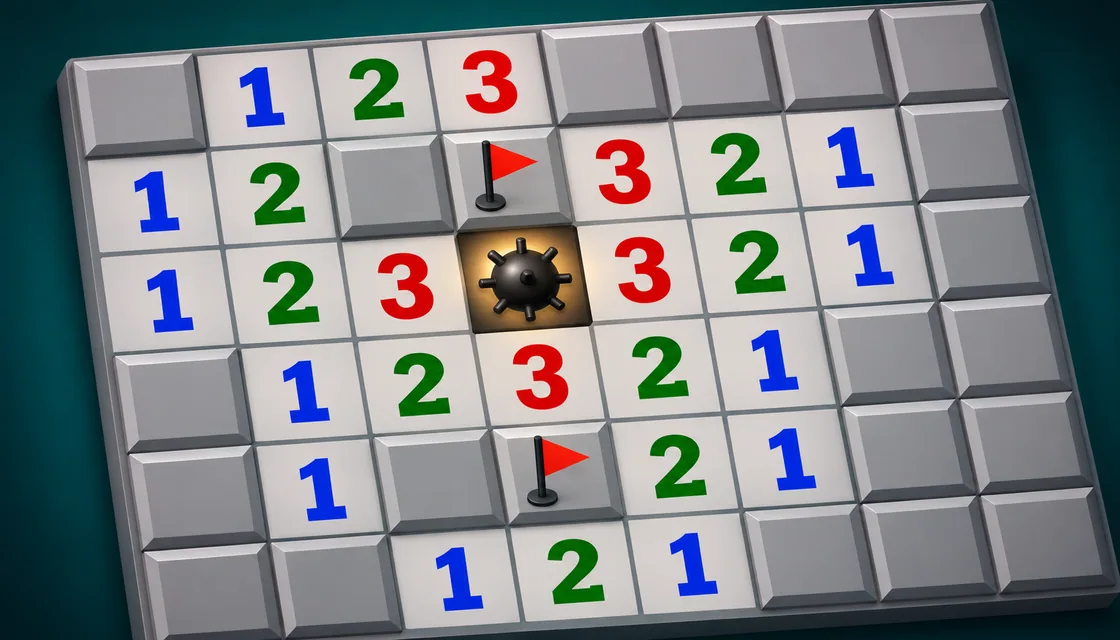
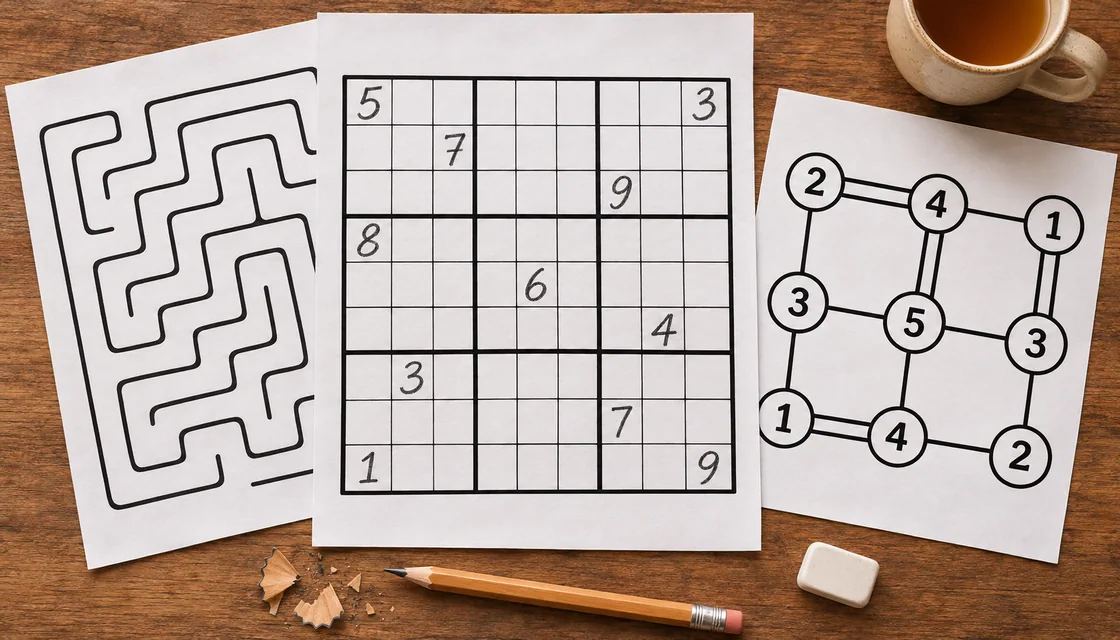
Сразу оговорка про жанры. Карточным играм, головоломкам и задачам на логику геймпад не нужен: курсор и палец точнее и быстрее стика. Контроллер стоит искать для аркад, платформеров и гонок, где важны плавное направление и сила нажатия.
Как браузер видит геймпад
Цепочка простая. Сначала контроллер распознаёт система: Windows, macOS или Android определяют его как обычное устройство ввода. Дальше браузер отдаёт странице данные о кнопках и стиках через Gamepad API — тем же способом, каким страница получает щелчки мыши. Драйверы и расширения для современных геймпадов не нужны.
Один нюанс ловит почти каждый. Браузер обычно не сообщает странице о подключённом паде, пока вы не нажали хотя бы одну кнопку или не качнули стик. Поэтому после подключения нажмите «A» или «Start» и только потом оценивайте реакцию. Если страница была открыта до того, как вы вставили кабель, перезагрузите её: часть игр опрашивает контроллеры один раз при загрузке.
Какие контроллеры подойдут
Надёжнее всего проводное подключение. Геймпады Xbox — 360, One, Series — Windows видит сразу, без настройки. DualShock 4 и DualSense распознаются в Chrome и Firefox по USB и по Bluetooth. Безымянные падли ведут себя по-разному: свежие модели с режимом XInput обычно работают, а старые устройства только с DirectInput часть игр не видит.
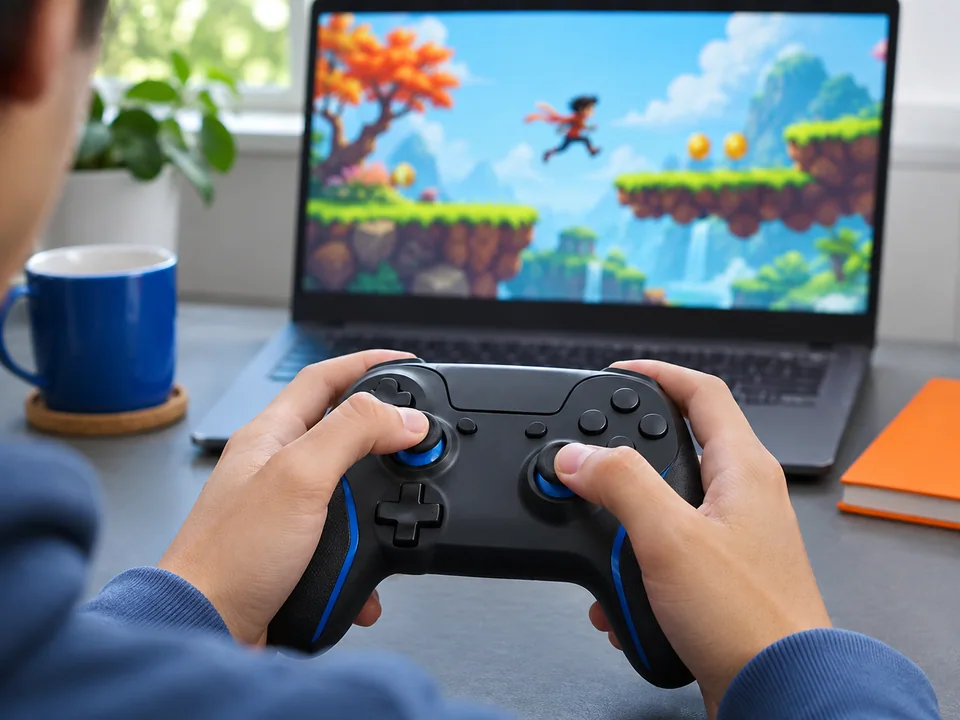
На телефоне и планшете картина хуже. Мобильные браузеры принимают Bluetooth-геймпады, но мобильные версии игр часто собраны только под тач. Гарантировать связку «планшет плюс пад плюс игра» нельзя — проверяйте на месте.
Как проверить конкретную игру
Поддержку выдают три признака:
- в описании или справке упомянут контроллер и подписаны кнопки;
- меню листается крестовиной или стиком, а не только мышью;
- игра ставится на паузу кнопкой «Start».
Разберём типичный сценарий. Вы подключили геймпад кабелем, открыли браузерную аркаду, кликнули по игровой области — фокус должен стоять именно на ней — и нажали «A». Подсветка пункта меню сдвинулась: стик и крестовина уже опрашиваются, можно играть. Не сдвинулась — попробуйте стрелки на крестовине, затем «Start». Дальше тишина? Игра читает только мышь и клавиатуру, и включить геймпад снаружи нельзя: поддержка закладывается в код, настройки браузера её не добавят.
Обёртки, превращающие нажатия пада в нажатия клавиш, в браузере ведут себя непредсказуемо: курсор так не двигается, а часть игр ловит только настоящие клавиши. Честнее сразу искать игру с родной поддержкой контроллера.
Где геймпад нужен, а где нет
Геймпад раскрывается там, где управление непрерывное: платформеры, гонки, раннеры, спортивные аркады. Стик даёт плавную скорость, триггеры — дозированный газ, и пальцам не нужно прыгать по клавишам. В браузерных аркадах с родной поддержкой это заметно меняет ощущение от игры.
В пошаговых играх всё наоборот. Нужно точно нажать конкретную карту — курсор справляется за долю секунды, а возить выделение стиком по сетке карт только мешает. Поэтому карточные игры на двоих и игры на логику комфортнее с мышью или пальцем, и это не ограничение, а нормальный расклад: у таких жанров другие инструменты.
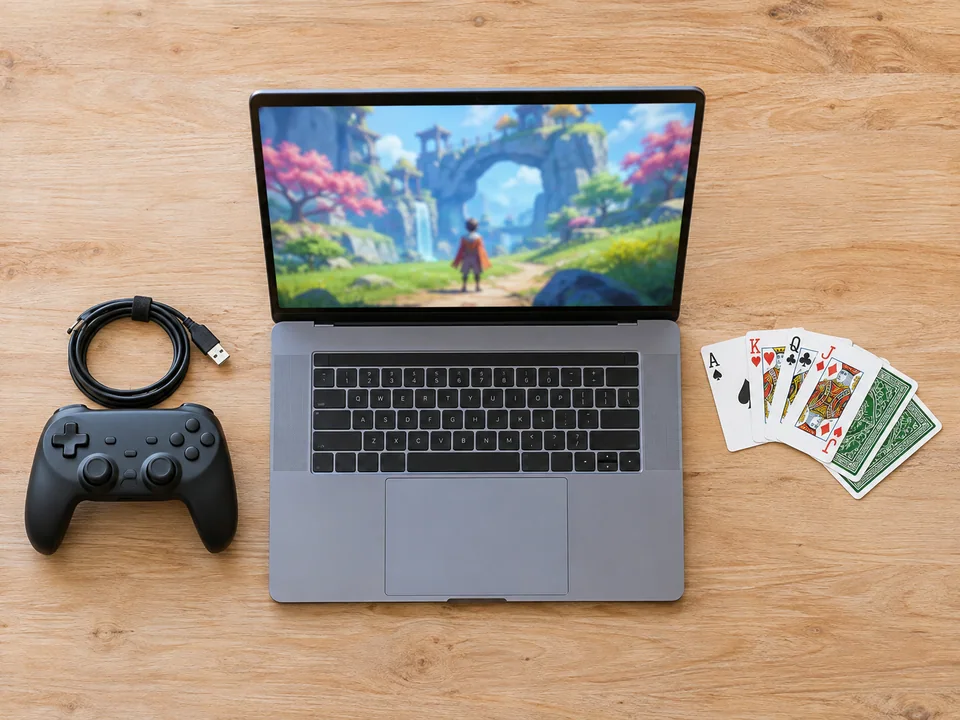
Если геймпад не работает
- Нажмите любую кнопку после подключения: без нажатия браузер может не отдать контроллер странице.
- Кликните по окну игры. Фокус в адресной строке или на другой вкладке глушит ввод.
- Перезагрузите страницу, если пад подключили уже после её открытия.
- Переключитесь с Bluetooth на кабель или попробуйте другой порт.
- Откройте вторую игру с поддержкой контроллера: если там пад работает, проблема в первой игре, а не в устройстве.
- Закройте на время проверки лаунчеры и программы с переназначением кнопок — они искажают сигналы.
И сверьте версию браузера: Gamepad API давно стандарт, но совсем старые сборки его ещё не знают.
Что в итоге
Реально работает связка из трёх частей: современный браузер, проводной геймпад и игра с заявленной поддержкой контроллера. Проверяется она за минуту нажатием кнопки в меню. Для аркад и гонок пад удобнее клавиатуры, для карточных партий и головоломок — лишний предмет на столе. Если контроллер свободен, а поиграть хочется, партии с компьютером и ботом идут на любом устройстве и без единого геймпада.